

eZamolbe – upute za studente
VAŽNO!!!
KAKO BI MOGLI PREDATI ZAMOLBU, PROMJENU ZAPORKE TREBAJU NAPRAVITI SVI STUDENTI OSIM KANDIDATA KOJI SU U AKADEMSKOJ 2025./2026. PO PRVI PUT UPISALI 1. GODINU INTEGRIRANOG ILI PRIJEDIPLOMSKOG STUDIJA
Koraci za promjenu zaporke
Student odlazi na stranicu https://login.aaiedu.hr/promjenazaporke i mijenja svoju zaporku.
U Internet pregledniku otvorite slijedeću poveznicu https://login.aaiedu.hr/promjenazaporke/
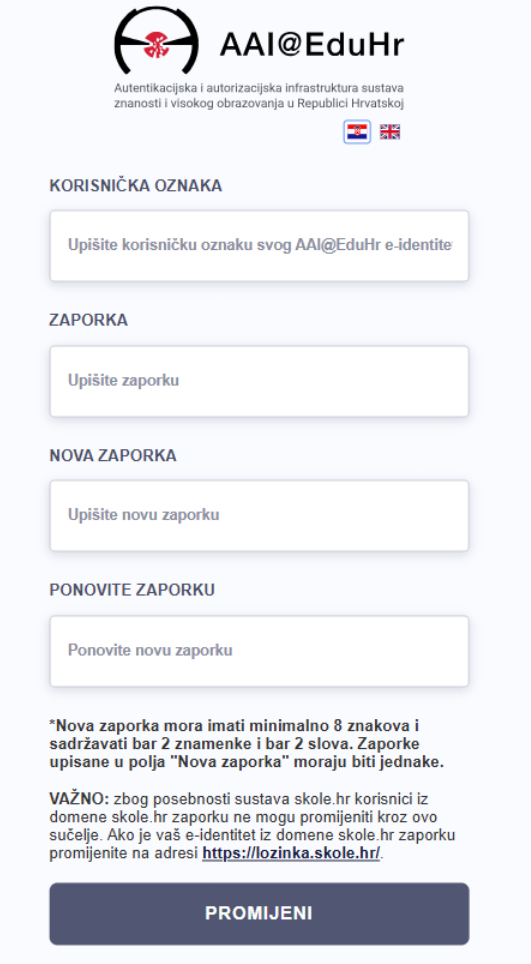
U polje Korisnička oznaka upišite korisničko ime. (slika 1.)
U polje Zaporka upišite zaporku koju ste do sada koristili. (slika 1.)
U polja Nova zaporka upišite i potom u polje Ponovite zaporku ponovno upišite zaporku koju ćete ubuduće koristiti za prijavu (slika 1.)
Nakon što ste ispunili sva polja kliknete na Promijeni. (slika 1.)
Napomena: nova zaporka mora imati minimalno 8 znakova i sadržavati bar 2 znamenke i bar 2 slova. Zaporke upisane u polja Nova zaporka i Ponovite zaporku moraju biti jednake.
POSTUPAK PREDAJE ZAMOLBE
- Prijavljivanje u sustav e-student
U Internet pregledniku (firefox ili crome) upisujete adresu https://studenti.ufzg.hr/ te se prijavite svojim korisničkim podacima. Drugi način je preko poveznice na stranicama fakulteta. Po prijavi se pojavi prozor kao na slici 2. - Odabir ikone za pregled i predavanja zamolbi (Slika 2.)
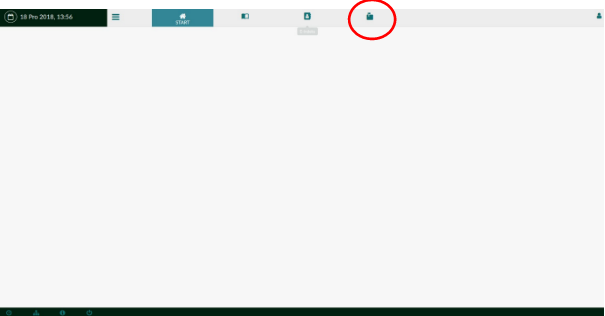
Slika 2. Ikona za pregled i predavanje zamolbe - Odabirom navedene ikone otvara se prozor za predaju zamolbe (slika 3.)
Potrebno je popuniti sva polja označena zvjezdicom *, te priložiti u privitku potrebnu dokumentaciju kao i dokaz o uplati (ukoliko se tip zamolbe koju predajete naplaćuje).
Privitke dodajete pritiskom na ikonu „postavljanje datoteke“
Ukoliko mail adresa nije ispravna potrebno je istu ispraviti na studomatu.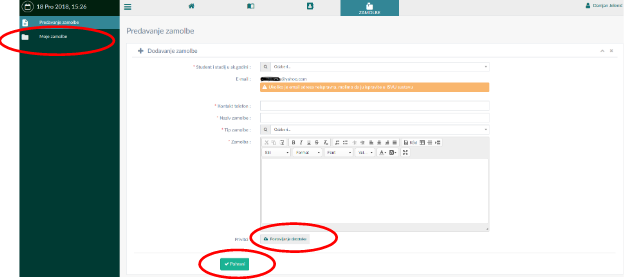
Slika 3. Prozor za predaju zamolbe
Klikom na „pohrani“
završavate proces predaje zamolbe. Status zamolbe možete vidjeti klikom na „Moje zamolbe“ u lijevom izborniku. Mogući statusi zamolba su PREDANO, ODOBRENO i NIJE ODOBRENO.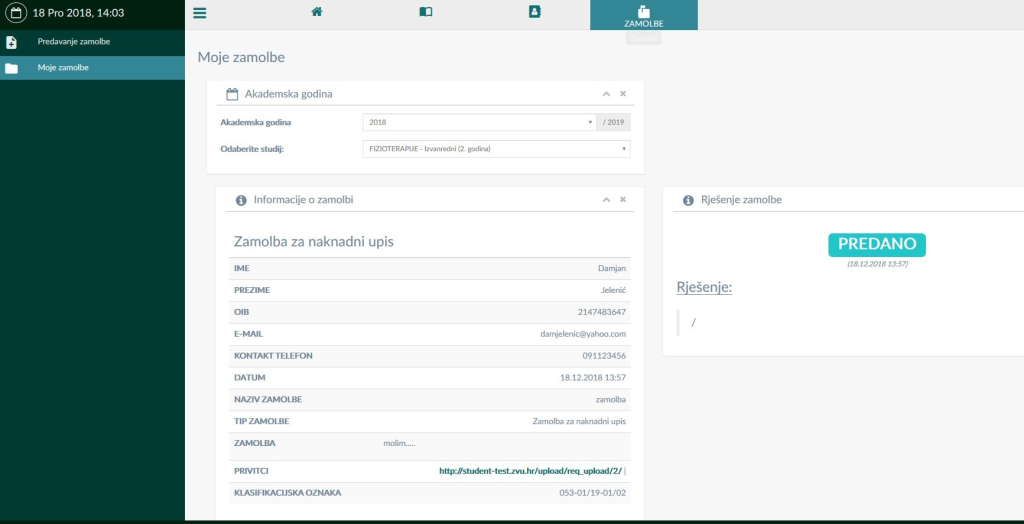
Slika 4. Pregled prozora moje zamolbe