
Turnitin je američki softver za provjeru autentičnosti radova.
Web stranica proizvođača dostupna je na adresi: https://www.turnitin.com
Podrška za rad sa softverom Turnitin dostupna je online na: https://www.turnitin.com/self-service/support-form.html?okay=ok
Izvori koje softver koristi za provjeru autentičnosti Turnitin:
- internet
- preko 178 milijuna članaka iz znanstvenih časopisa
- baza dokumenata koje prikuplja proizvođač softvera
- dodatni izvori (npr. sustavi Dabar, Hrčak)
Nabavu licencija softvera za provjeru autentičnosti Turnitin za javne visokoškolske ustanove u sustavu znanosti i obrazovanja financira Ministarstvo znanosti i obrazovanja kroz proračun Srca, a Srce je provelo proces nabave te koordinira distribuciju licencija i korištenje softvera. Dostupne licence omogućavaju neograničen broj provjera za svakog od upisanih studenata, a provjeru radova (od seminarskih do završnih i doktorskih) mogu izvršiti nastavnici i nenastavno osoblje, ali i sami studenti, sve sukladno procedurama i potrebama na visokom učilištu.
Pristup softveru Turnitin – poveznica
Za prijavu u aplikaciju koristi se AAIEdu korisnički račun
QUICK SCAN
Opcija “Quick scan” dostupna je svim djelatnicima fakulteta za brzu i jednostavnu provjeru (vlastitih) radova, studenti nemaju pristup ovoj opciji
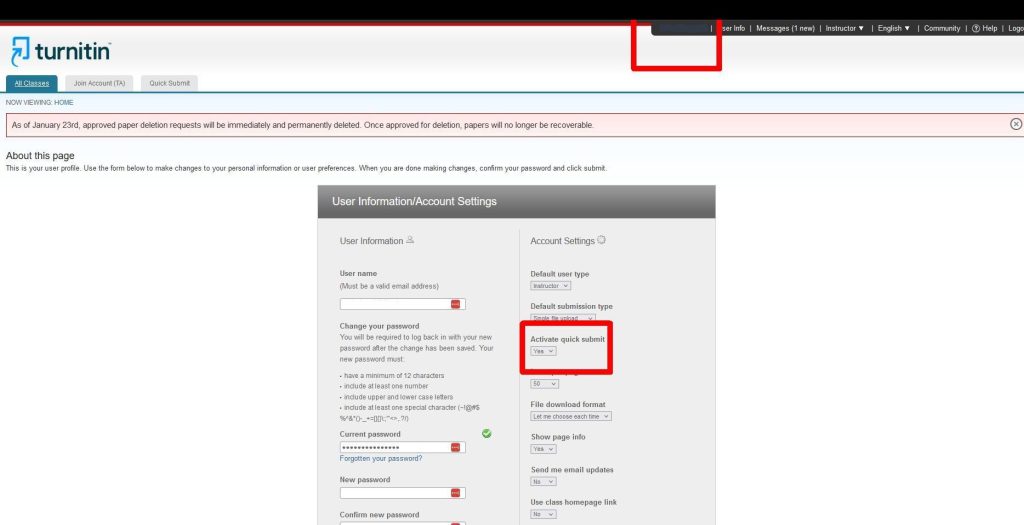
Opcija nije automatski omogućena, već ju je potrebno ručno uključiti (Slika 1.):
- Nakon prijave u aplikaciju, potrebno je na prikazu odabrati svoje ime i prezime kako bi pristupili izborniku
- Na izborniku se opcija “Activate quick submit” postavi na “Yes“
- Kada smo uključili “Quick submit” opciju, na početnom zaslonu će nam biti ponuđena za odabir (Slika 2.):
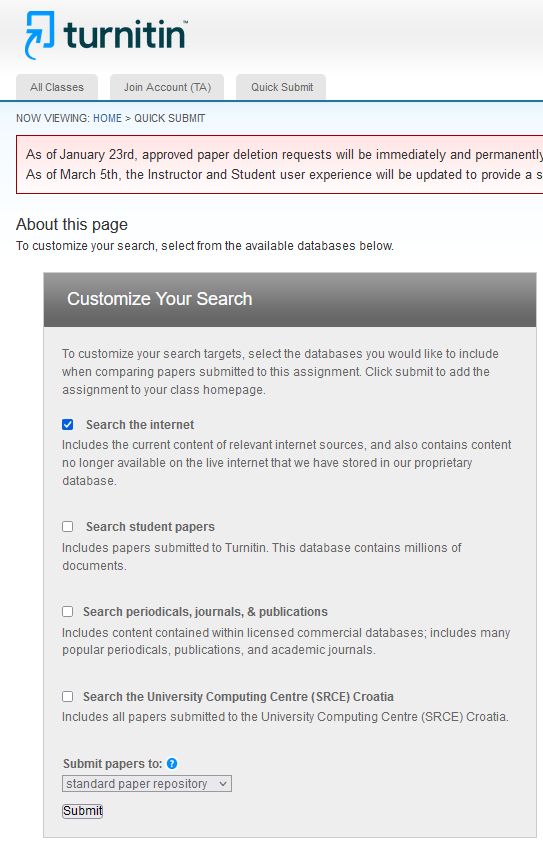
- Kako bi pokrenuli postupak dodavanja radova za provjeru autentičnosti, odabiremo opciju “Submit“

- Na slijedećem zaslonu koji nam se otvori, potrebno je odabrati najmanje jednu opciju (Slika 3.):
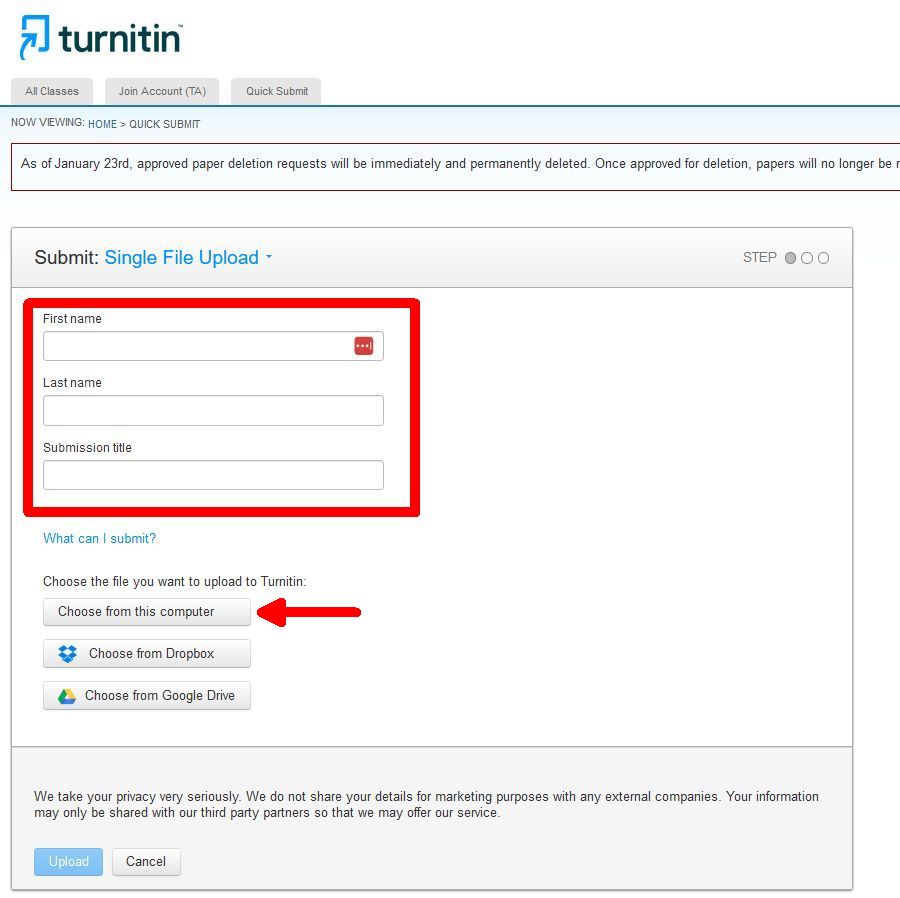
- U idućem koraku potrebno je upisati ime, prezime i naziv dokumenta kojeg želimo dodati (Slika 4.):
- Zatim odabiremo opciju dodavanja dokumenta sa računala ili ostalih ponuđenih opcija
- Sustav nas dalje vodi do prozora za predaju rada (Slika 5.):
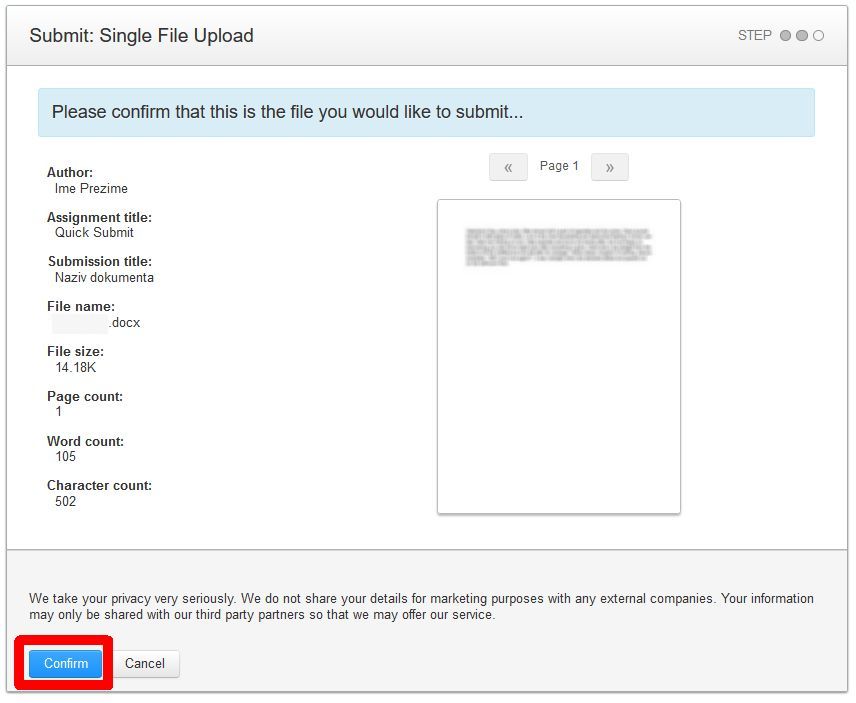
- Sustav automatski pokreće provjeru
- Ovisno o veličini dokumenta, potrebno je određeno vrijeme da se provjera autentičnosti obavi
- Svi dodani radovi i uvid u izvještaje nalaze se na “Quick scan” stranici (Slika 6.):
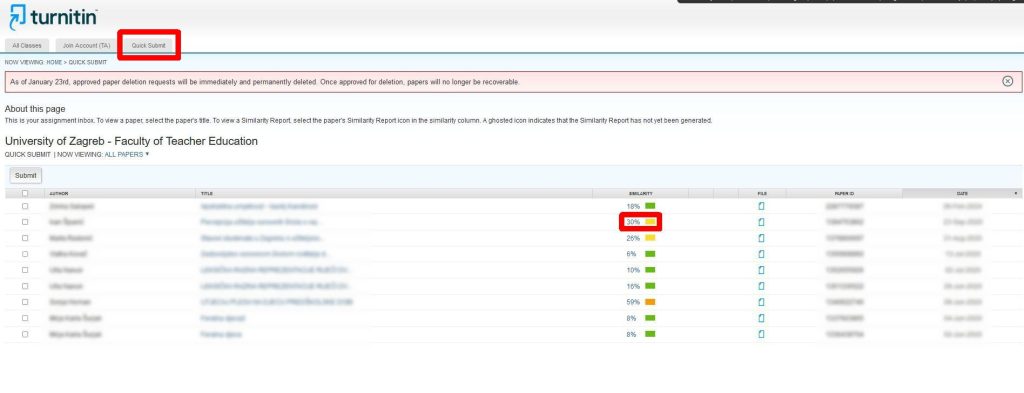
– Klikom na postotak, otvara se stranica izvještaja za odabrani rad te opcija pregleda i preuzimanja izvještaja na računalo
– Za dodatne informacije možete se obratiti na: turnitin@ufzg.hr
– Detaljne upute i informacije SRCA na poveznici: https://www.srce.unizg.hr/spa